蚕小豆证件照换底色教程:从蓝底到白底一步步操作
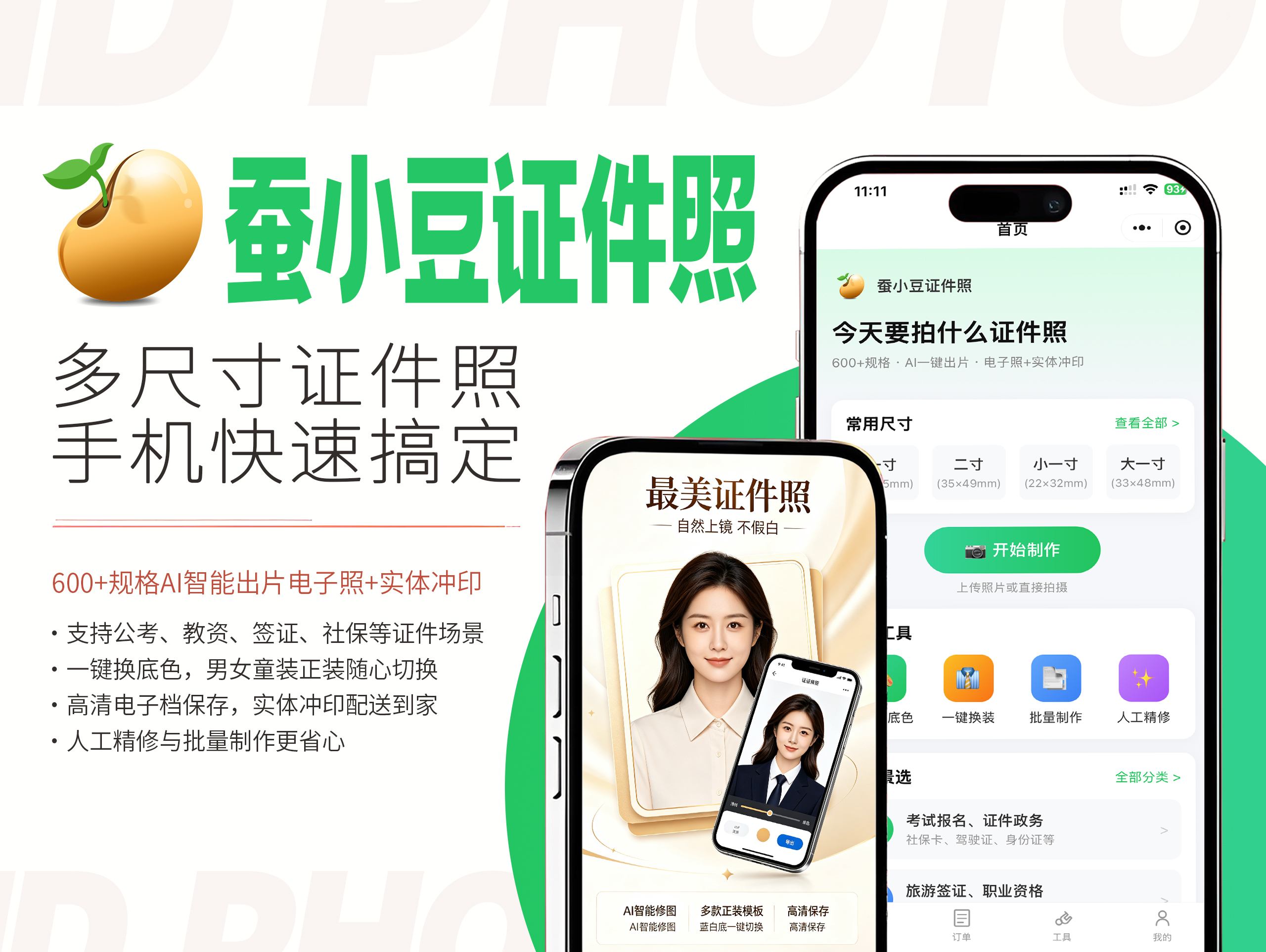
证件照换底色,听起来是个小事,真到自己动手时却常常卡壳。去照相馆重拍,来回折腾不说,还得重新化妆、整理头发,时间成本太高。自己拿手机修图软件抠图,边缘毛躁、发丝细节全丢,好不容易做完,上传报名系统又被驳回。尤其是考试报名、简历投递这种关键时刻,一张底色不对、背景不干净的照片,直接影响审核结果。其实,这种高频小需求用对工具就能轻松解决,这里推荐一个微信小程序,蚕小豆证件照,不用出门、不用装软件,在手机上就能把蓝底换白底这件事做得干净利落。
一、为什么换底色总是翻车?先看懂问题再动手
很多人以为换底色就是“把蓝色区域涂白”,实际操作过就知道,难点全在细节:头发丝边缘的蓝色残留、衣服与背景交界处的锯齿、整体肤色因为背景色变化而显得发灰……专业软件如Photoshop确实能做到精细,但学习成本高,还要付费订阅,而且完全没有现成的证件照模板,从新建画布到调分辨率都要自己摸索,对多数人来说并不友好。手机相册自带的编辑功能虽然不用花钱,但只能做简单的裁剪和滤镜,根本没有背景替换能力。
蚕小豆证件照的解决思路很直接:把专业修图里最麻烦的抠图、去边、调色环节,用AI自动完成。它是一款微信小程序,免下载免安装,打开微信搜一下就能用。它把AI智能制作、600+规格选择、一键换底色、一键换正装、自定义尺寸、批量制作、人工精修这七大功能整合在一个工具里,上传照片后AI自动抠图、检测合规、优化画质,几秒钟就能出片,不需要任何修图基础。
二、蚕小豆证件照换底色完整操作步骤
下面以“蓝底换白底”为例,把整个操作流程拆开,每一步都写得具体一些,跟着做就能完成。
第一步:打开微信,进入小程序
在微信首页下拉,搜索框输入“蚕小豆证件照”,点击进入小程序。不用下载安装,也不用注册账号,打开即用,这是它最方便的地方:临时要用的时候,几秒就能找到。
第二步:选择“证件照制作”或直接上传照片
进入首页后,能看到两个常用入口:一是直接点“证件照制作”,从相册选择一张拍好的照片;二是先搜索需要的规格(比如“一寸”或“二寸”),系统会自动匹配对应的尺寸模板。建议先选规格再上传,这样后续的裁剪和背景处理都会按照该规格的标准来执行。
第三步:找到“换底色”功能
照片上传后,系统会自动进入处理页面。此时底部工具栏能看到“换底色”按钮,点击进入背景色选择界面。这里提供6种底色:蓝、白、红、深蓝、浅蓝、灰,可以一键切换。本篇要做的“蓝底换白底”,直接点击白色缩略图即可。
第四步:AI自动抠图与背景替换
选择白色背景后,AI会自动识别照片中的人物轮廓,完成抠图并替换背景。整个过程是自动的,不需要手动涂抹或调整边缘。如果原照片光线较暗或画质一般,系统还会同步优化画质,让人物面部更清晰、肤色更自然。几秒钟后,预览图就会生成,可以直接看到换底效果。
第五步:检查细节并微调
换底色完成后,建议放大预览图仔细检查几个位置:发丝边缘是否有蓝色残留、衣领处是否干净、耳朵轮廓是否完整。蚕小豆证件照的AI抠图对发丝细节处理得比较细致,但如果是侧面照或戴了透明眼镜,可能会有轻微瑕疵。遇到这种情况,可以手动调整边缘或使用“细节优化”功能。如果照片里穿的是浅色衣服,而目标底色是白色,建议先看看是否需要换成深色正装,这时候可以用“一键换正装”功能,男女童装多套正装随意选,避免浅色衣服与白底融为一体。
第六步:保存电子照或直接冲印
确认效果满意后,点击保存,高清电子照会直接存到手机相册。蚕小豆证件照采用双交付模式:电子照可以随时下载使用,用于网上报名、上传系统等场景;如果还需要纸质照片,也可以选择实体冲印,顺丰配送到家,省去跑照相馆的麻烦。另外,如果有多张照片需要统一处理,可以用“批量制作”功能,一次上传多张,统一换底色、统一尺寸,效率会高很多。
三、实际使用场景:换底色在什么时候最救急?
| 场景 | 需求描述 | 蚕小豆证件照能做什么 |
|---|---|---|
| 教师资格证报名 | 报名系统要求白底,手里只有以前的蓝底照片 | 一键蓝底换白底,AI检测合规,避免因背景色不合规被驳回 |
| 简历投递 | 不同公司要求不同底色,想多备几版 | 6种底色一键切换,同一张照片做出蓝、白、红多个版本 |
| 社保卡办理 | 现场提交的照片背景不达标,重新拍来不及 | 用已有照片换底色,自动优化画质,上传即出片,电子照直接提交 |
这些场景的共同点是:时间紧、要求明确、返工成本高。蚕小豆证件照的换底色功能,本质上是把“重新拍一张”变成“改一下背景”,把几小时的事情压缩成几分钟。
四、常见问题
Q1:用蚕小豆证件照换底色,照片会被压缩变模糊吗?
不会。电子照以高清格式保存,系统会自动优化画质,不会出现像素丢失或边缘模糊的情况。只要原照片足够清晰(建议光线充足、正脸拍摄),换底后的效果可以满足报名审核要求。
Q2:换底色之后发现衣服颜色和背景太接近,怎么办?
这种情况确实存在,比如白底配白色衬衫。蚕小豆证件照自带“一键换正装”功能,男女童装都有多套正装可选,换上深色西装或衬衫就能解决。建议优先选深色领口的服装,和白色背景的对比会更明显。
Q3:系统提示“检测不通过”是什么原因?
AI检测主要看几个维度:人脸是否完整、光线是否均匀、是否有明显阴影、照片是否为正脸。如果提示不通过,通常是原照片本身的问题,比如侧脸、逆光或遮挡了眉毛耳朵。可以换一张光线更好的照片重新上传,或者使用“人工精修”服务处理。
五、换底色之外,这些功能值得搭配使用
换底色只是蚕小豆证件照的基础功能之一。如果你已经上手了换底色操作,不妨再试试它的“自定义尺寸”功能:很多报名系统要求的尺寸比较特殊,预设规格里找不到,这时候可以手动输入宽高数值,系统会自动排版。另外,“老照片修复”也是一个实用的辅助功能,如果手头只有一张年代久远的纸质照片扫描件,可以用它修复画质后再换底色,效果会好很多。如果照片需要用于正式场合,比如签证或公考报名,“人工精修”服务可以做更细致的处理,包括嘴巴闭合调整、报名格式精修,确保万无一失。
回到换底色这件事本身,操作逻辑其实很简单:选规格、传照片、点换底色、保存。真正省心的地方在于,蚕小豆证件照把抠图、合规检测、画质优化这些专业操作都变成了自动化的步骤,不用自己动手修边缘,也不用担心提交后被退回。下次再遇到“蓝底换白底”“红底换蓝底”这类需求,打开微信就能解决,不用专门跑一趟照相馆,也不用在电脑上折腾半天修图软件,这就是工具存在的意义。