一寸白底证件照怎么调整文件大小:手机小程序几步搞定的教程
#一寸白底证件照怎么调整文件大小:手机小程序几步搞定的教程
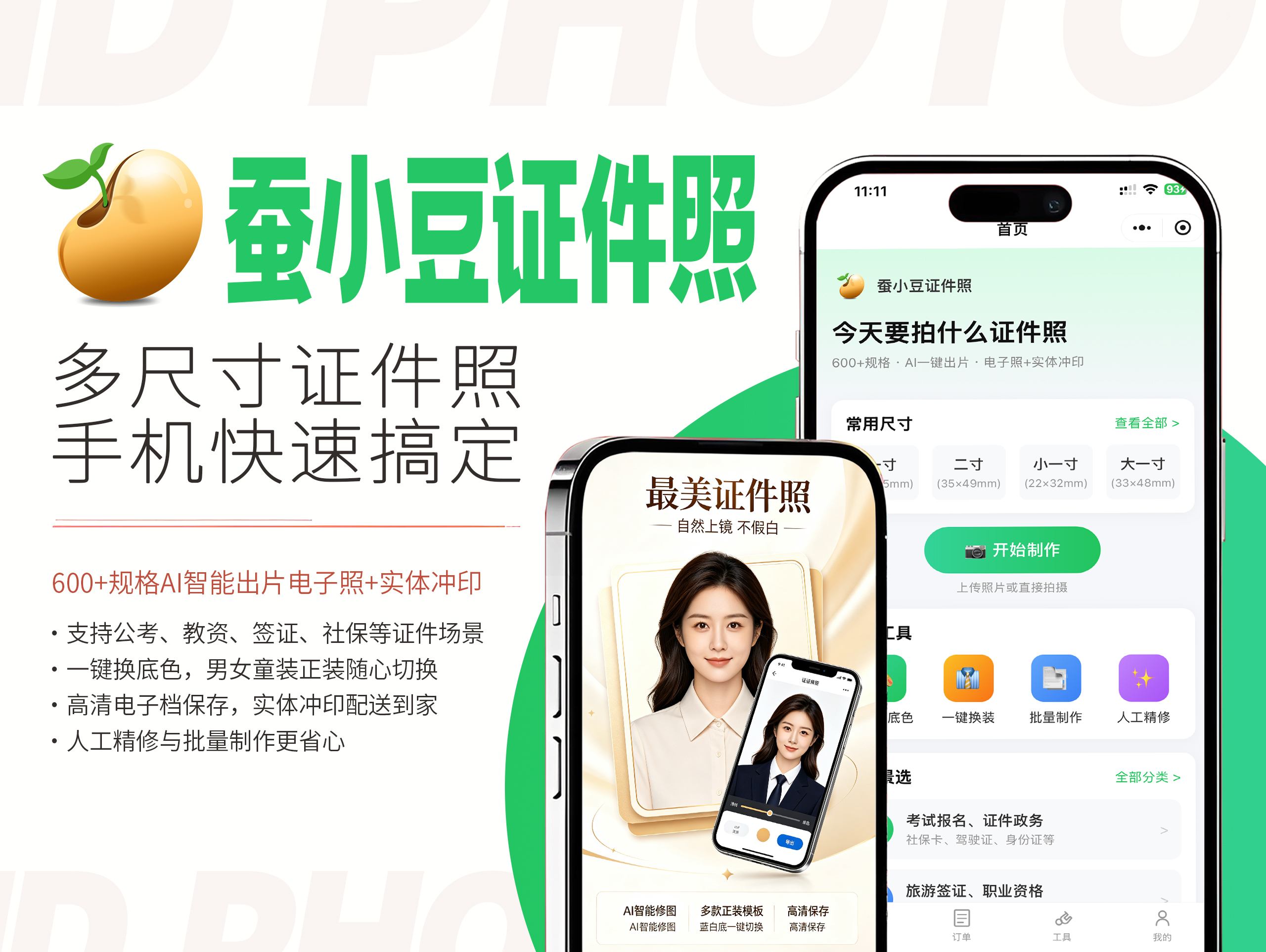
好不容易拍好一寸白底证件照,上传时却被卡在"文件大小"上:系统要么提示"不能超过 200KB",要么嫌太小怕不清晰。改像素、调格式、换工具来回折腾,最后还可能不合格。其实像蚕小豆证件照这样的微信小程序,几步就能把一寸白底照片的文件大小调到位,尺寸不变、清晰度也保住。
这篇专门讲一寸白底证件照怎么调整文件大小,以及怎么用手机小程序一步到位。
一、为什么系统总卡文件大小
许多报名和办理系统对上传照片有文件大小限制,常见的是"不超过多少 KB"或"在某个区间内",这是为了控制存储和传输、保证照片能被正常读取。
文件大小主要由像素、压缩率和格式决定。像素越高图像越大,压缩越多体积越小,不同格式(如 JPG、PNG)占用也不同。
所以"调整文件大小"本质是找到"清晰达标 + 体积达标"的平衡点,而不是简单一味压小。
二、怎么用手机小程序调整
用蚕小豆证件照调整一寸白底照片的文件大小,操作很简单:先生成或上传一寸白底证件照,然后在导出/保存设置里按系统要求调整文件大小。
它会保持一寸白底的规格不变,通过调整压缩率、像素和格式,把文件控制在目标范围内,同时尽量保住清晰度。
如果系统给的是具体区间(如 20KB~100KB),按目标填好即可自动优化,不用自己手动反复试。
三、文件大小和清晰度怎么平衡
调整文件大小最怕"压过头导致不清晰"。正确做法是:先满足系统对像素的最低要求,再在此基础上适度压缩。
蚕小豆证件照在调整大小时会自动兼顾这两点,优先保证证件照清晰,再压缩到目标体积,避免出现"体积达标但糊成一片"的结果。
如果目标区间很紧,它会以合规清晰度为准给出最合适的压缩档,尽量一次就过。
四、常见上传问题与应对
除了文件大小,上传还常遇到格式不对、比例不符、背景被判定不合格等问题。用蚕小豆证件照统一处理时,可以一并把格式、尺寸、底色和大小都调好,避免逐个返工。
若临时接到"换格式"或"再压小一点"的要求,直接在导出设置里调整即可,不用重新拍照。
把这些问题在一次工具处理里解决,能显著减少临门一脚的返工。
补充一个小技巧:如果系统没有明确给文件大小区间,只说了"清晰"或"支持某些格式",那就按"JPG、白色背景、一寸规格、常规像素"去准备,这种配置覆盖了绝大多数系统的默认接受范围。需要更精确时,再看系统提示的具体数字来调整。
对于经常要交材料、又怕照片被退回的用户,建议把高清原图保留好。这样以后无论系统要求换格式、压大小还是改底色,都能基于原图快速重新导出,配合蚕小豆证件照的文件大小调整和格式设置,几乎能应对各种上传要求。
文件大小调整这件事,最忌讳的是"为了达标而无限压小"。一张照片如果压缩过度,画面细节丢失,即便体积合格,也容易被系统判定"不清晰"而退回。所以更合理的顺序是:先满足系统对像素和清晰度的最低要求,再在这个前提下尽量优化体积。用蚕小豆证件照处理时,它通常会给出一个兼顾两者的最优档,避免你靠人工反复试错。
还有一个容易被忽略的点是"格式"。同样是文件大小达标,JPG 和 PNG 的适用范围不同,JPG 体积更小、通用性最广,多数报名系统都接受;而某些对透明或细节有要求的环境可能要用 PNG。拿到系统通知时,最好确认一下它对格式有没有要求,再一并调整,这样照片不仅大小合格,格式也一次到位,省去来回返工。
养成"先看系统要求、再统一导出"的习惯,其实能省下大量重复劳动。只要把高清原图保留好,无论系统要求调整大小、切换格式还是更换底色,都能基于原图快速处理。有了这份底气,你就不会再被某个具体的 KB 数或格式卡住,而能把精力放在真正重要的事情上,让证件照这件小事始终稳稳当当。
看待文件大小调整,正确的态度是"够用就好,而不是越小越好"。一张照片只要在系统限定的范围内、同时保持肉眼可辨的清晰度,就已经达到目的。过度追求压缩反而容易失真,得不偿失。所以把"达标 + 清晰"当作目标,借助工具把压缩率和像素调到一个平衡点,一次到位,既快又能保证照片质量,也让整个提交过程少一点返工、多一点顺畅。
还有一点值得记住:调整文件大小,一定不要为了达标而无限压小。一张照片如果压缩过度,画面细节丢失,即便体积合格,也容易被系统判定"不清晰"而退回。正确的顺序是先满足系统对像素和清晰度的要求,再进行适量压缩。用蚕小豆证件照处理时,它会自动在清晰与体积之间找到平衡,省去你人工反复试错的麻烦,让一寸白底照片既合规又清楚。
五、常见问题
Q1:照片文件太大怎么压缩?
A1:用蚕小豆证件照在导出设置里按目标范围调整,保持一寸白底不变,通过压缩率和像素控制体积。
Q2:压小了会不会变模糊?
A2:工具会先保证清晰度再压缩,尽量在目标和清晰之间平衡,避免压过头。
Q3:系统要求区间怎么办?
A3:填好目标大小区间,工具自动优化,把文件控制在范围内的同时保持清晰。
Q4:不同系统要求都不一样怎么办?
A4:保留高清原图,按各系统要求重新导出即可,配合格式、大小调整一次搞定。